XAMPPとサーバーの起動
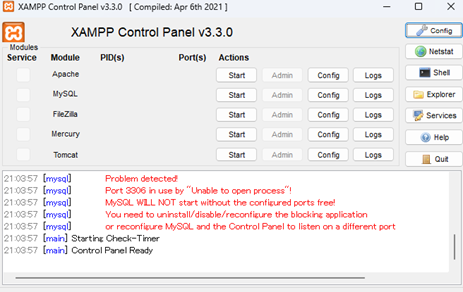
まず初めに、以前インストールしたXAMPPを起動してください。
すると上図のコントロールパネルが開きます。
「Apache」と「MySQL」の2つを[Start]ボタンを押して起動させてください。
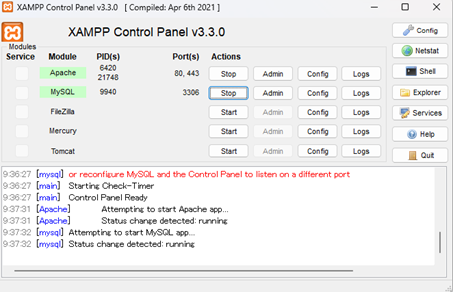
起動に成功すると、上図のようにApacheとMySQLが緑色の背景が付きます。

可能性あるキーワードとして「ポート」が挙げられます。
もし、既に別のローカルサーバーを構築している場合、ポートの衝突が起きていると思われます。PowerShellまたはCMDを使って、ポート開放をしてください。
今後、その日の開発が終わり、XAMPPを閉じる際は必ずApache及びMySQLを[Stop]ボタンを押して、止めてからXAMPPの右上にある「✕」ボタンを押して閉じるようにしてください。
[Stop]ボタンを押さずに「✕」を押すと、無駄なトラブルが発生します。

MySQLはデータベースサーバーです。データを、特定のルールに従って管理する役割を持ちます。
phpMyAdminの起動
XAMPPコントロールパネルの2行目 MySQLの[Admin]ボタン([Stop]ボタンの右側)を押してください。
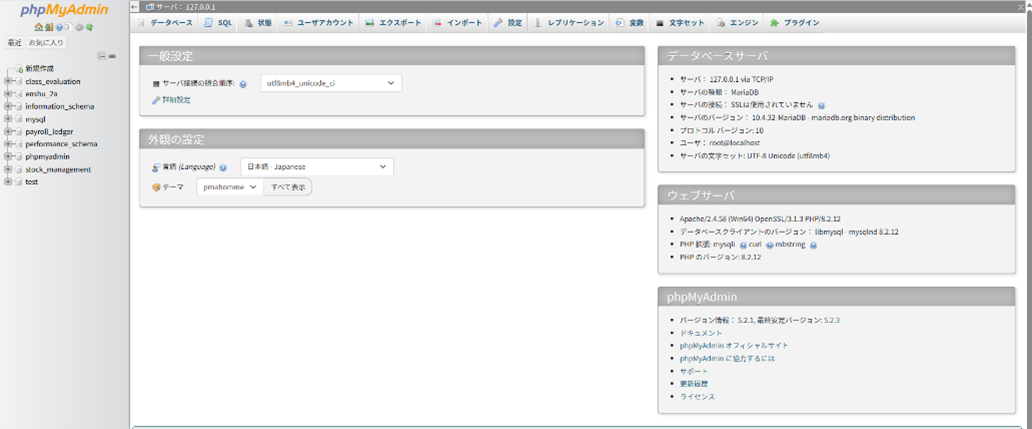
すると、Webブラウザ上で上図のような「phpMyAdmin」が起動します。
データベース構築の練習
簡単な注文テーブルを作ってみようと思います。

まず初めにデータベースを作ります。
左側メニューにある[新規作成]ボタンを押してください。
すると、上図のようになります。
データベース名は「order_sample」にして[作成]ボタンを押してください。

すると、テーブル名の作成画面に変わるので、テーブル名を「orders」にしカラム数は7にして[作成]を押してください。
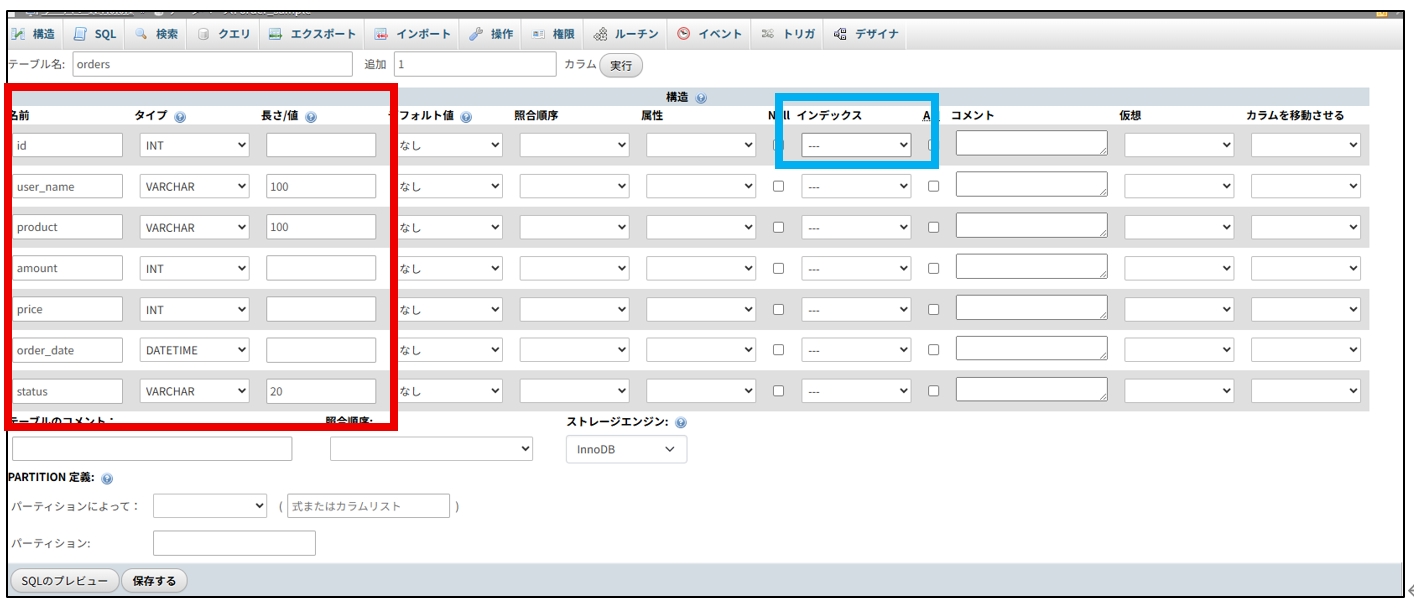
上図のようになるので、まずは赤枠から入力し、次に青枠を入力していきます。
赤枠は次のように埋めてください。
|名前|タイプ|長さ/値|
|id|INT||
|user_name|VARCHAR|100|
|product|VARCHAR|100|
|amount|INT||
|price|INT||
|order_date|DATETIME||
|status|VARCHAR|20|
青枠はid列に対してPRIMARY KEYを設定します。
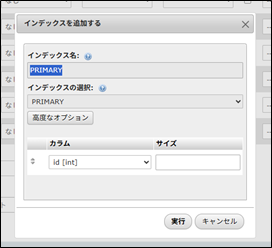
[インデックス]ボタンを押しプルダウンで「PRIMARY」を選択してください。
上図のようなモーダルが表示されるので[実行]ボタンを押してください。
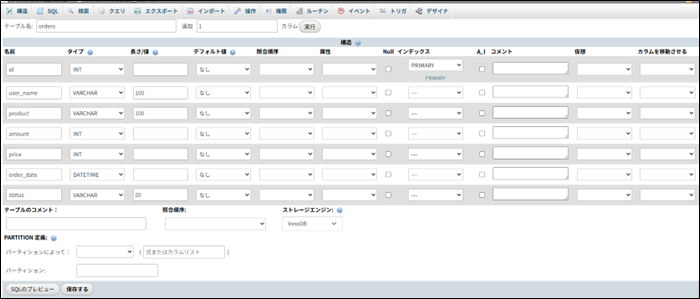
これが完成形になります。
テーブル名、各カラムの名前、タイプ、長さがあっているか、idにPRIMARYが付与されているか確認してください。
問題がなければ、一番下にある[保存する]ボタンを押してください。
これで、データベースの作成が完了しました。
これで終了です。
終了する際は、ApacheとMySQLの[Stop]ボタンをそれぞれ押して完全に停止してからコントロールパネルを閉じてくださいね!!!