アカウント登録
以下のElevenLabsの新規アカウント登録ページに移動。
https://elevenlabs.io/app/sign-up
何らかの方法でアカウントを登録すると、以下の画面に切り替わります。
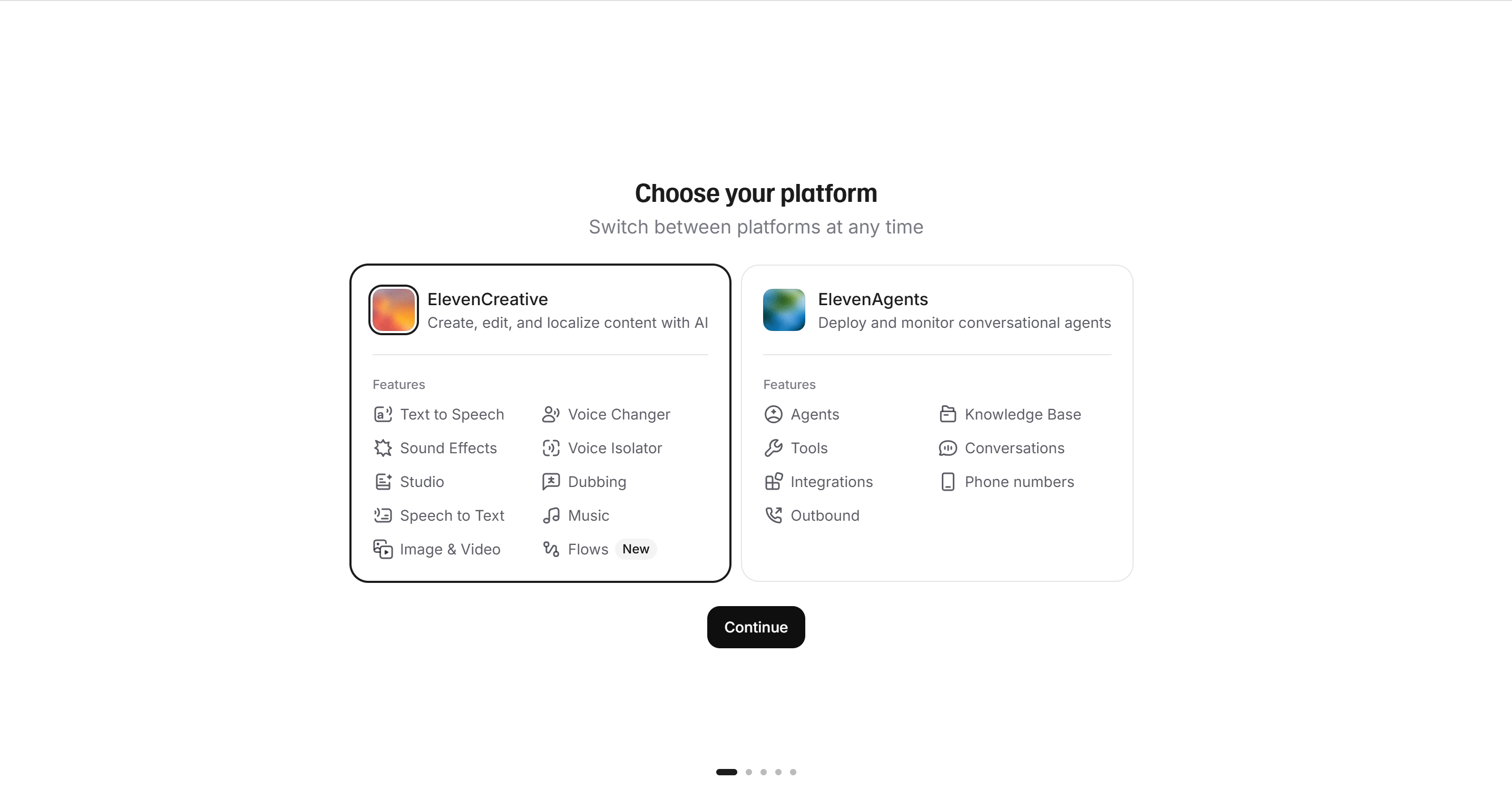
画像の通り「ElevenCreative」を選択して「Continue」してください。
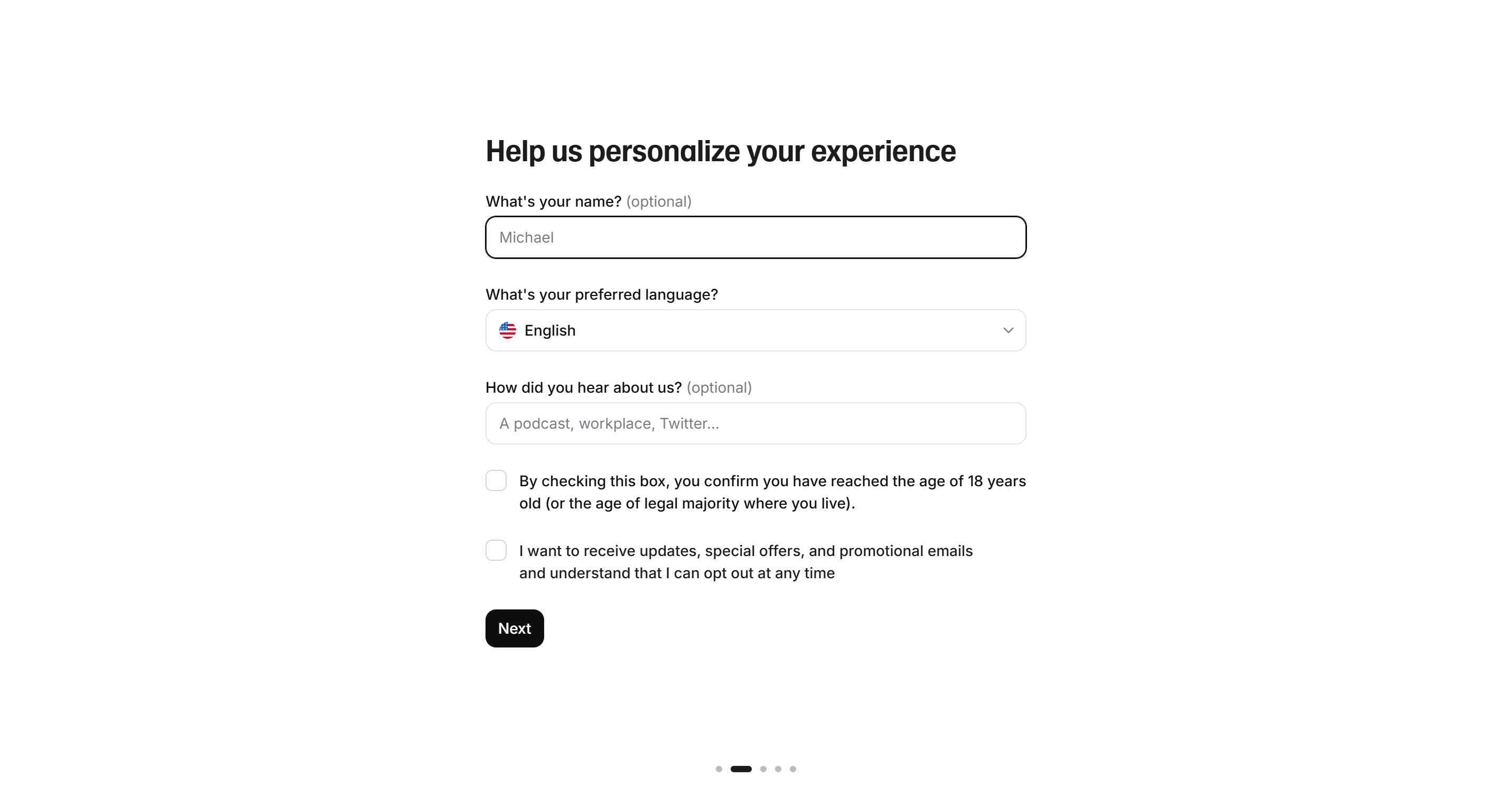
名前は任意です。
言語は「日本語」を選択。
知った方法も任意です。
18歳以上であることにチェックを入れます。
メールを受け取りたい場合はチェックを入れます。
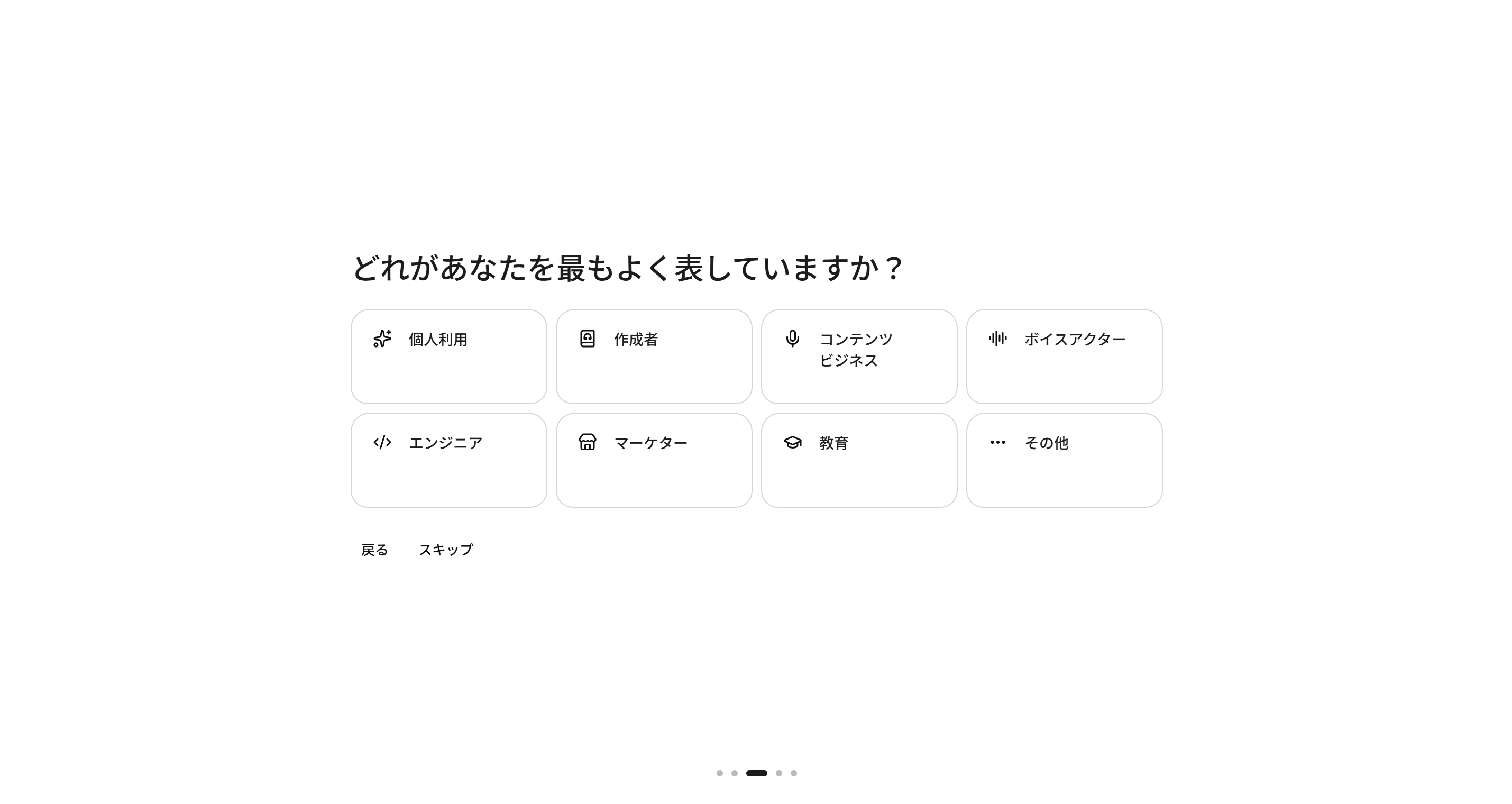
「スキップ」
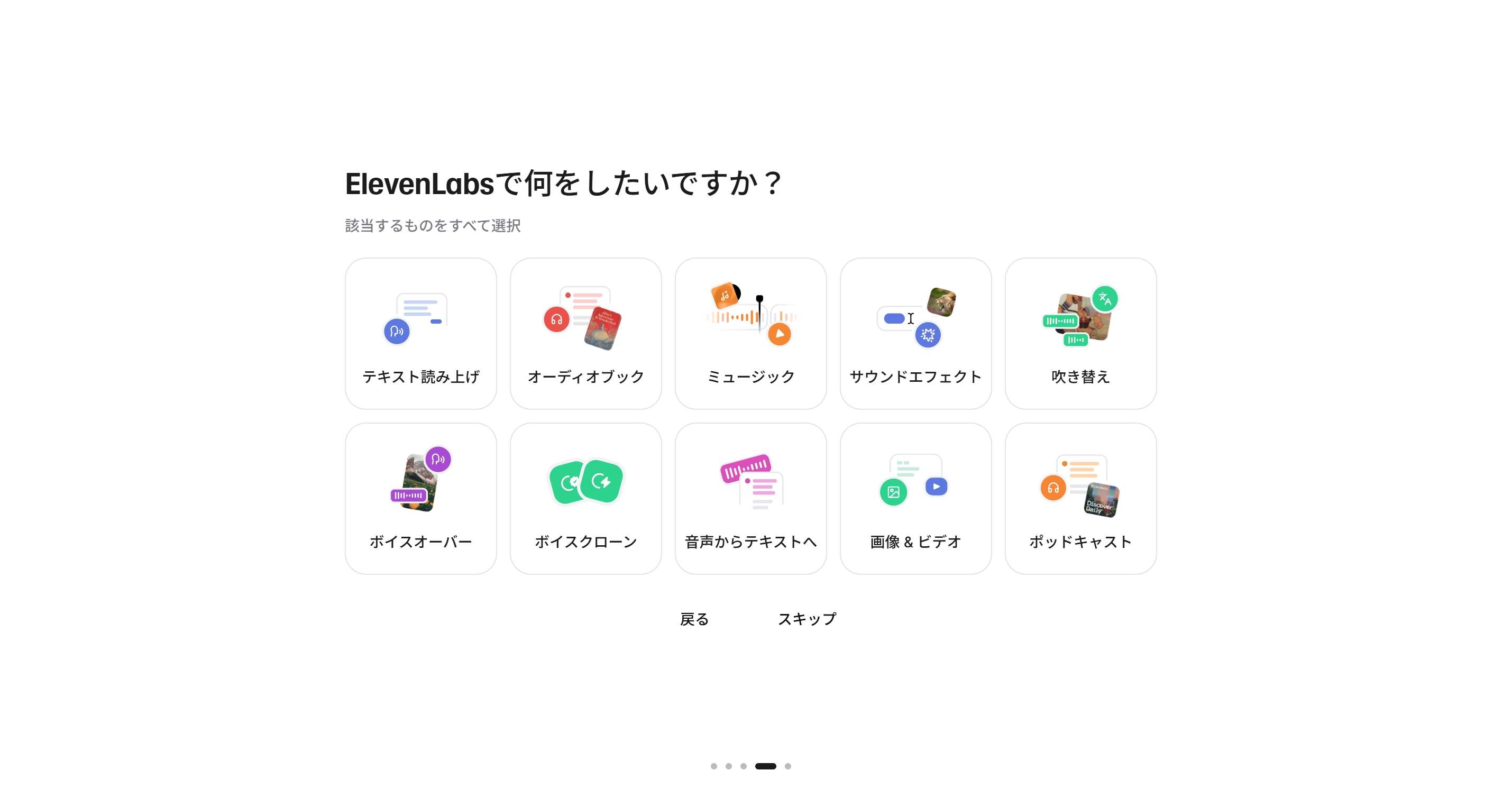
「スキップ」
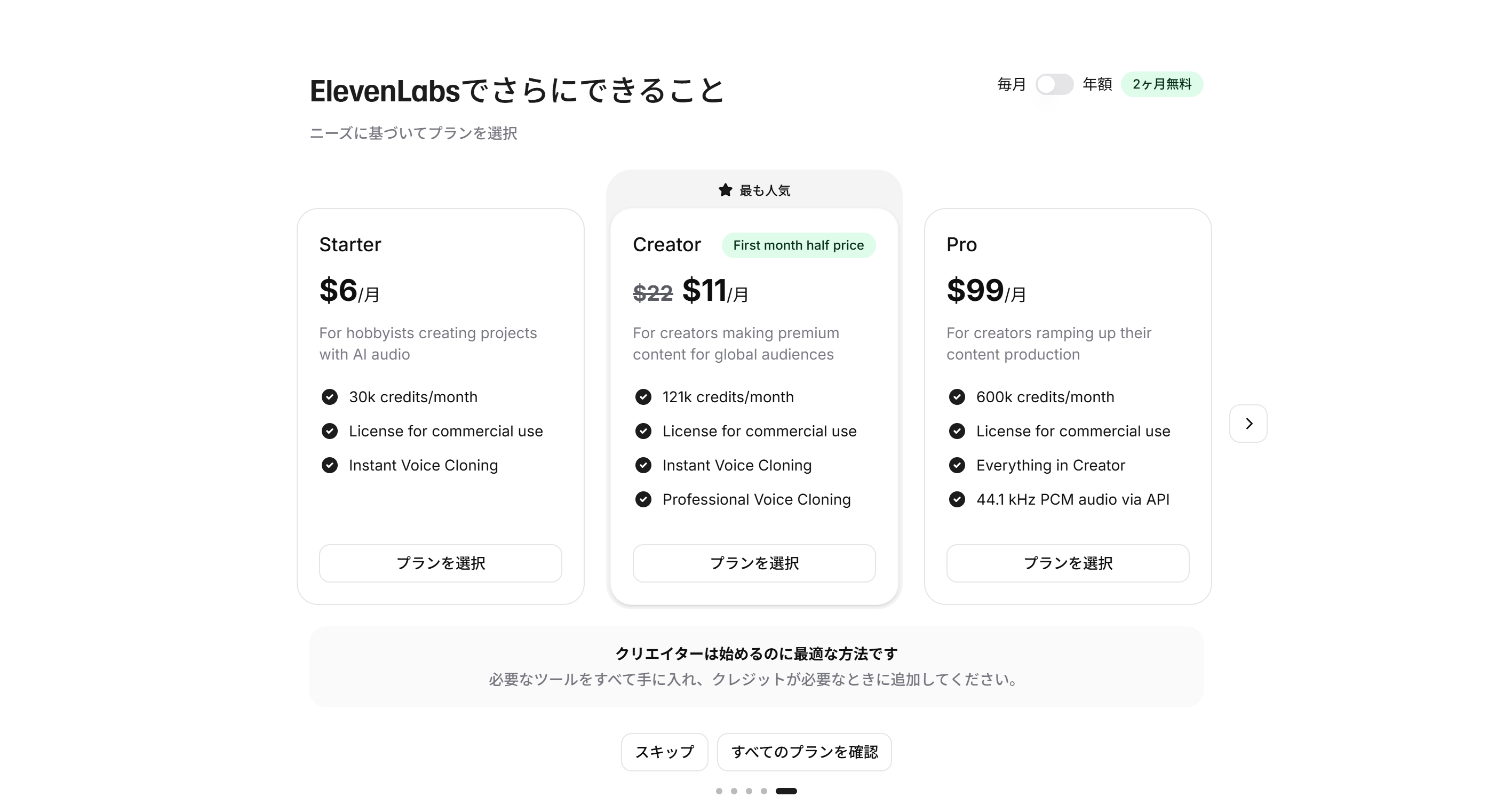
今回は無料枠内で使います。
「スキップ」
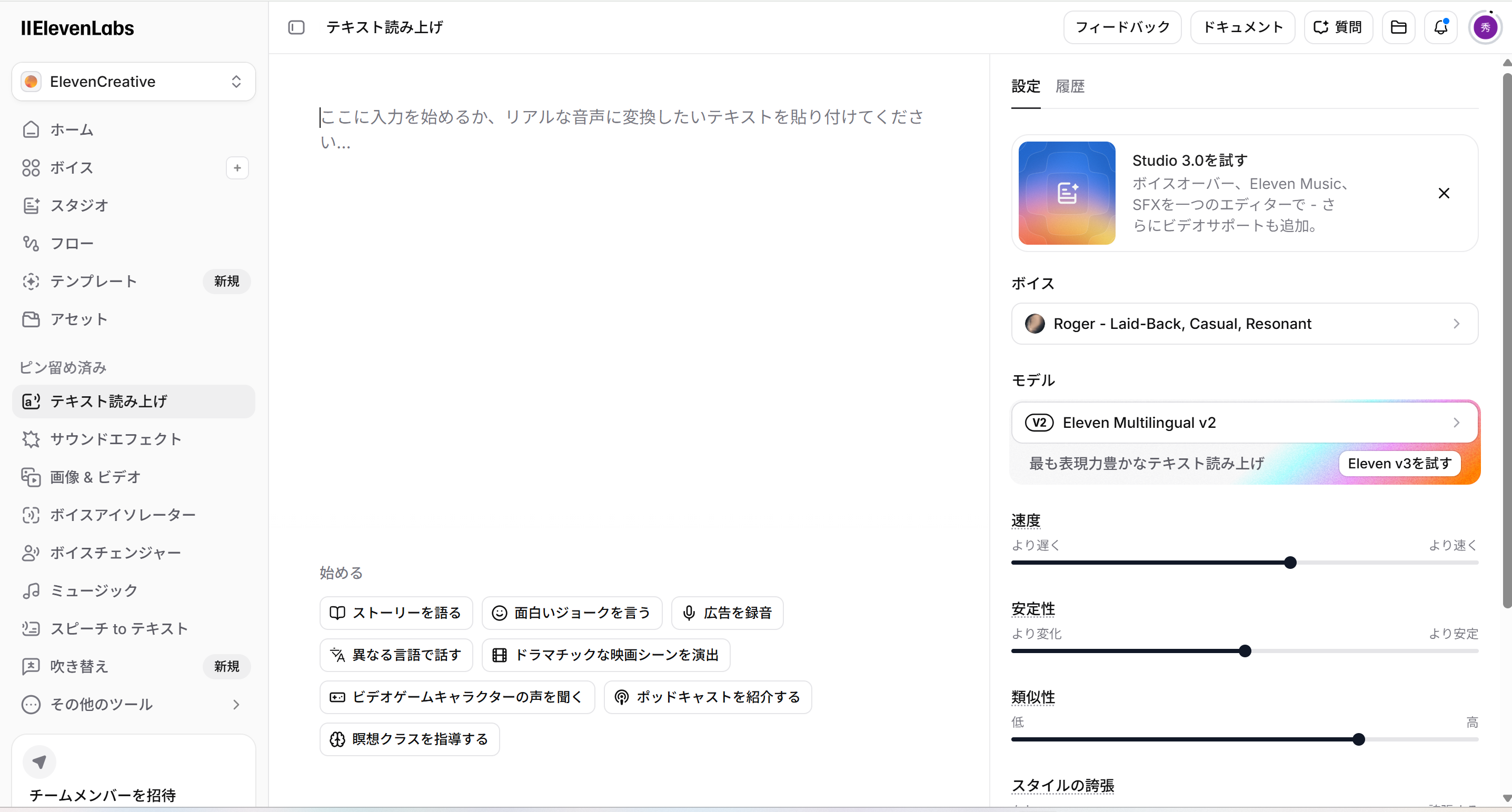
すると、このメイン画面に飛びます。
左側メニューの一番下「ディベロッパー」を選択してください。
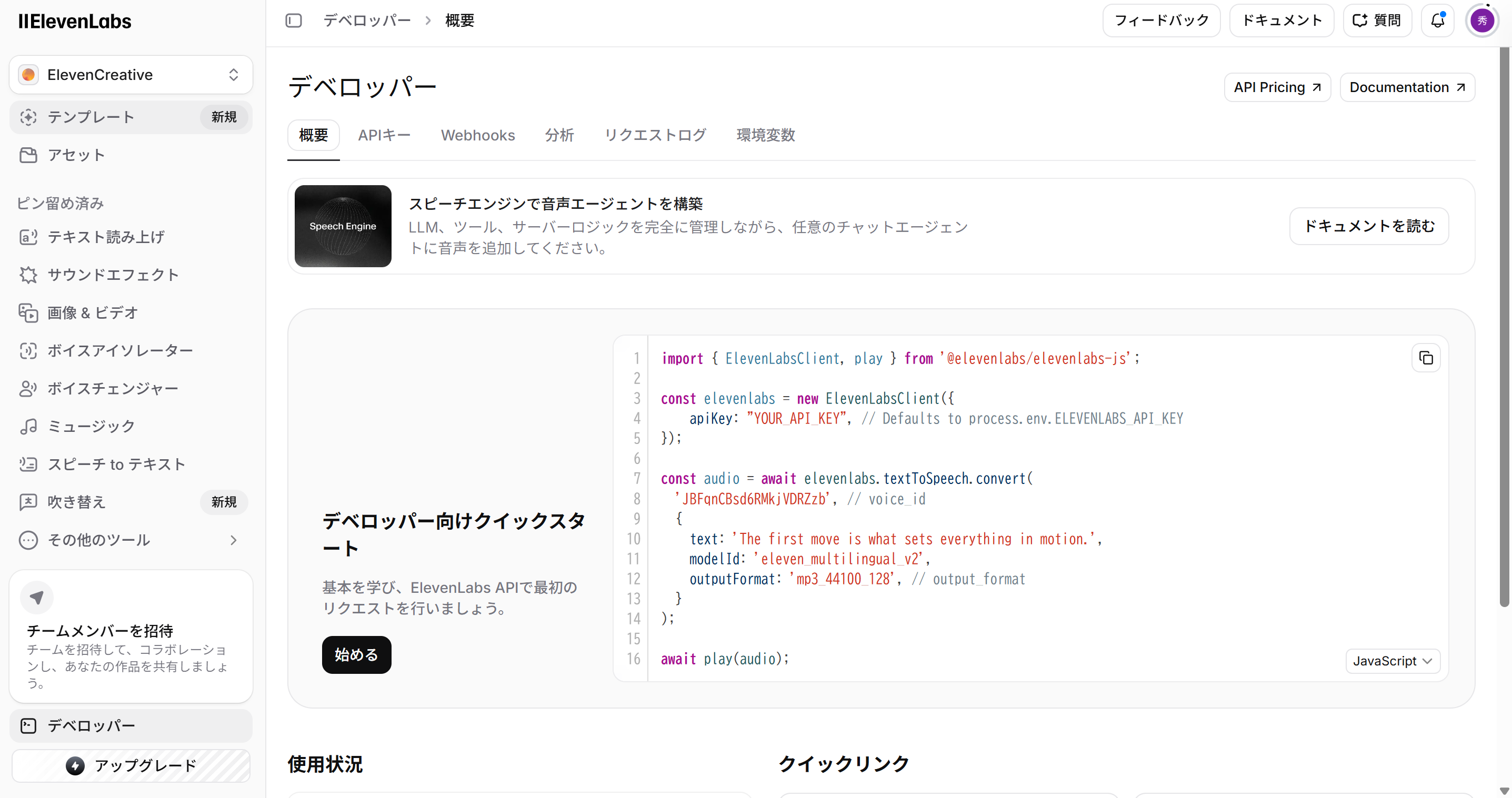
まず、この「概要」ページ中央部の『デベロッパー向けクイックスタート』の「始める」を押すと、JavaScriptでの実装方法を教えてくれます。
あとで見てください。
先に上部メニューバーの「APIキー」を選択
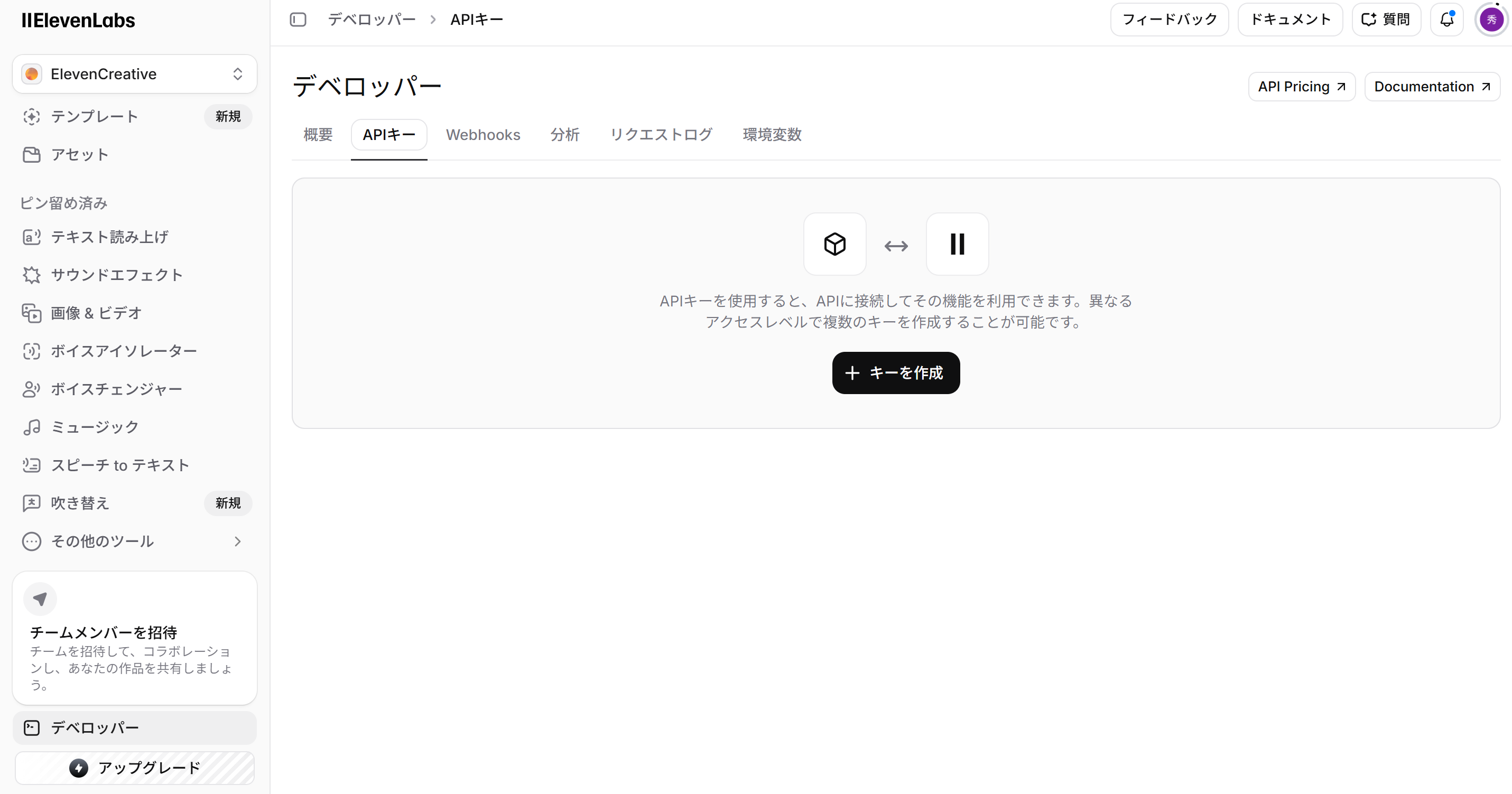
中央「キーを作成」を選択
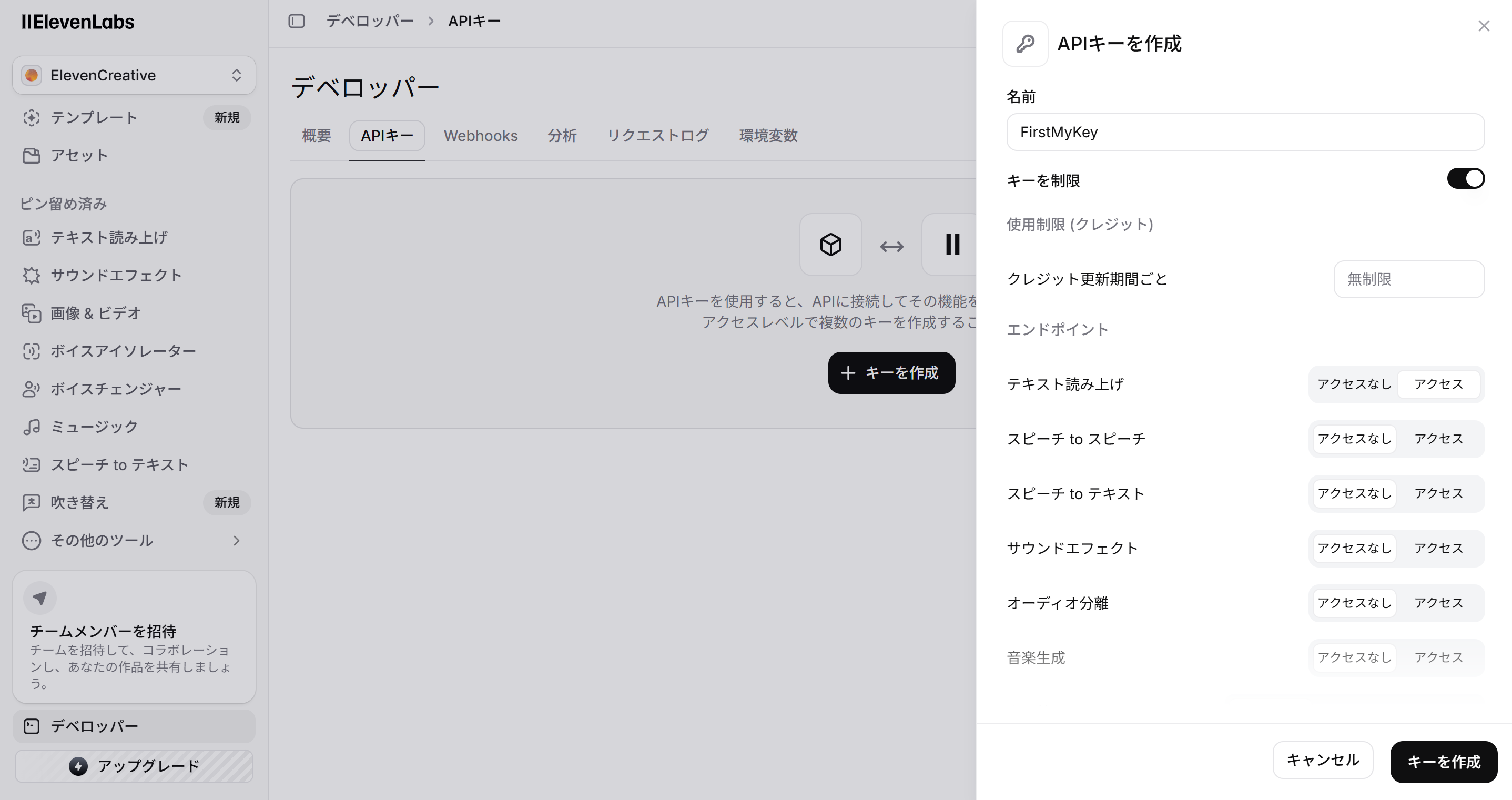
名前は何でも構いません。
「テキストの読み上げ」という項目のみ「アクセス」を選択してください。
最後に「作成」を選択

すると、
「APIキー –これは新しいAPIキーです。このダイアログを閉じる前に必ずコピーしてください。再度表示されることはありません!」
というポップアップと、APIキーが表示されます。
右下の「クリップボードへコピー」を選択してください。
これ以降はAPIキーは表示されませんので、今コピーしたAPIキーは適切に管理しておいてください。
なお、コピーが完了したら「閉じる」を選択
終了